¶ Rozpoczęcie drukowania z AMS
Przed rozpoczęciem drukowania 3D upewnij się, że drukarka i AMS (Automatic Material System) są prawidłowo połączone. Należy podłączyć odpowiednio kabel 6-pinowy i rurkę PTFE AMS do drukarki.
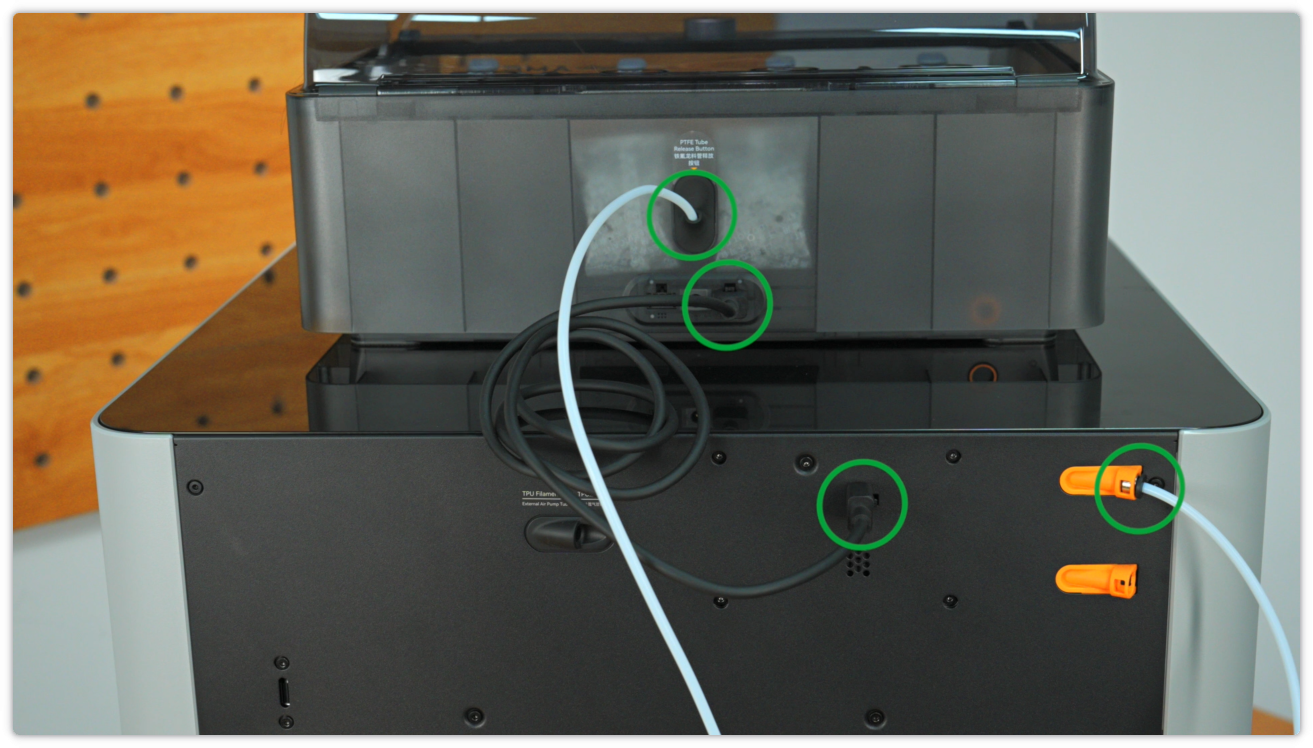
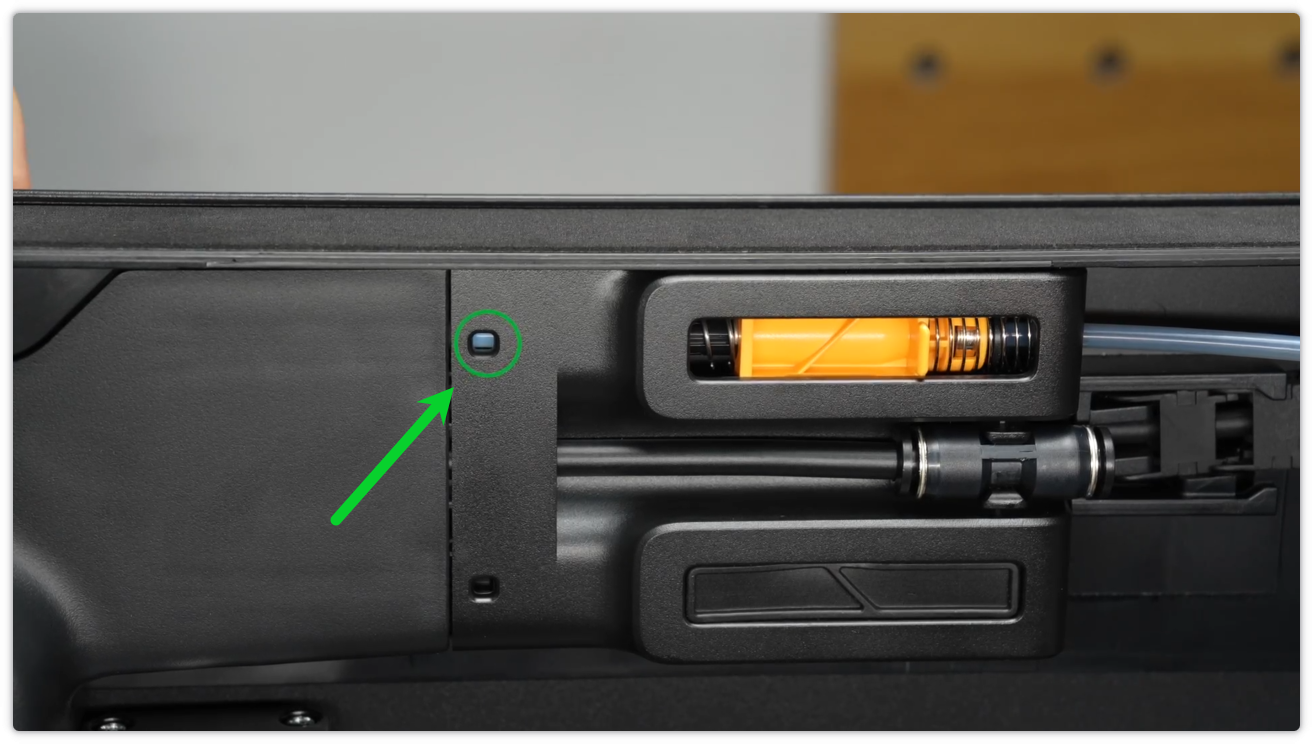
Wkładając rurkę PTFE do AMS, upewnij się, że jest ona całkowicie wsunięta, aż dosięgnie końca. Możesz sprawdzić przez wewnętrzne okienko, czy rurka jest prawidłowo ułożona.
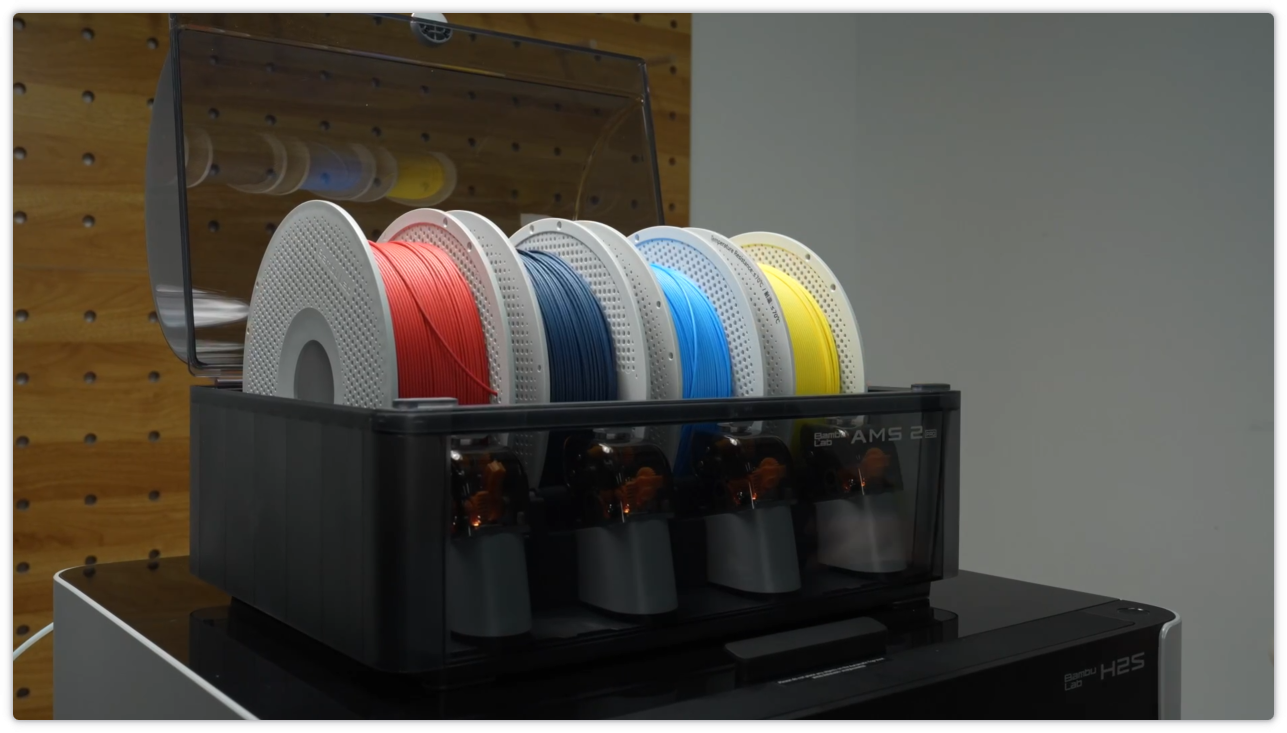
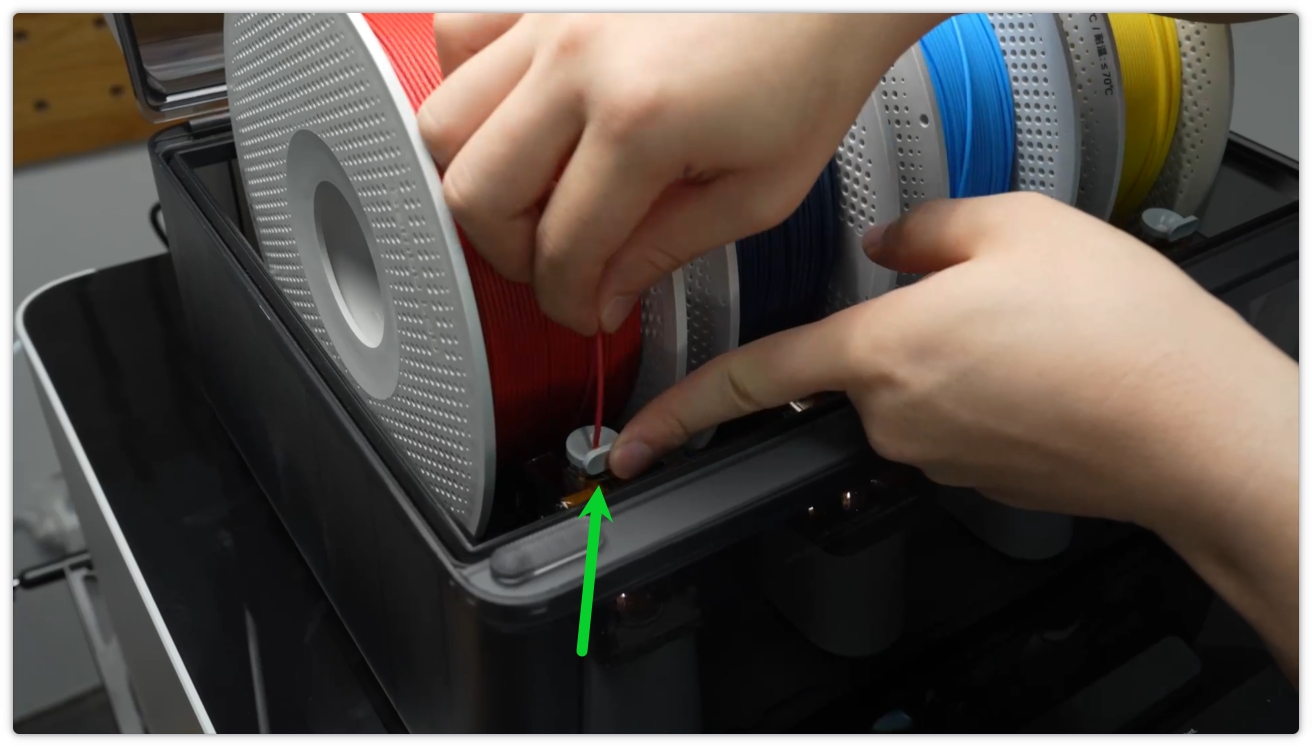
Umieść szpulę z filamentem, której potrzebujesz, w AMS. Następnie, trzymając lejek podający, delikatnie włóż filament. Drukarka automatycznie rozpozna znacznik RFID na filamencie i odpowiednio ustawi parametry drukowania.
 |
 |
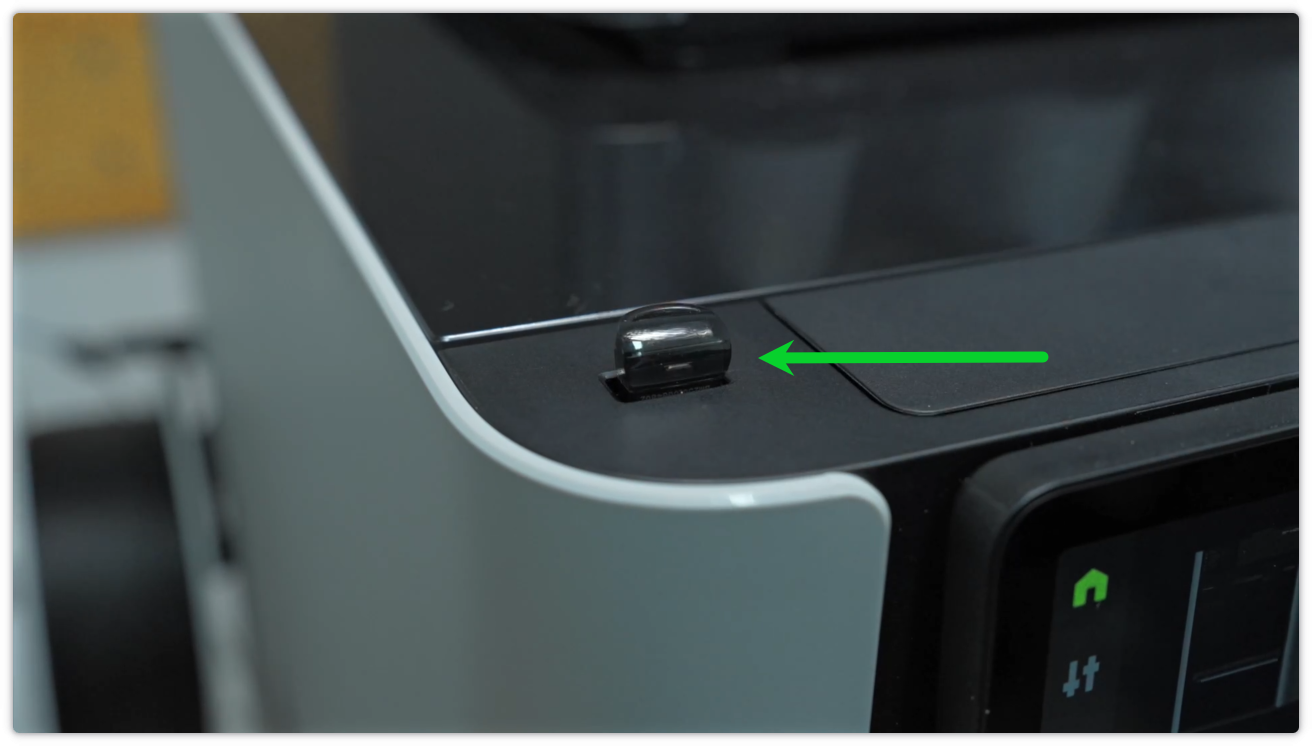
Jeśli chcesz włączyć funkcję zdjęć poklatkowych, upewnij się, że podłączyłeś pamięć USB.
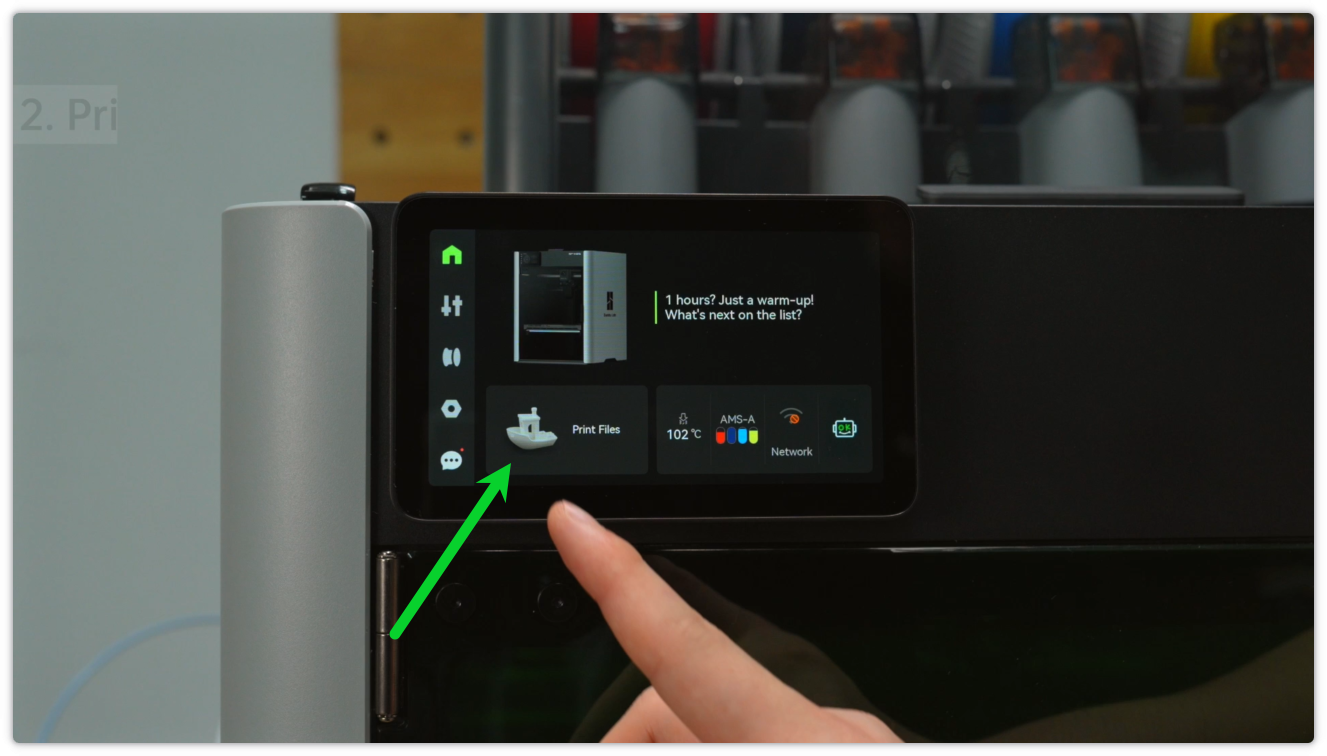
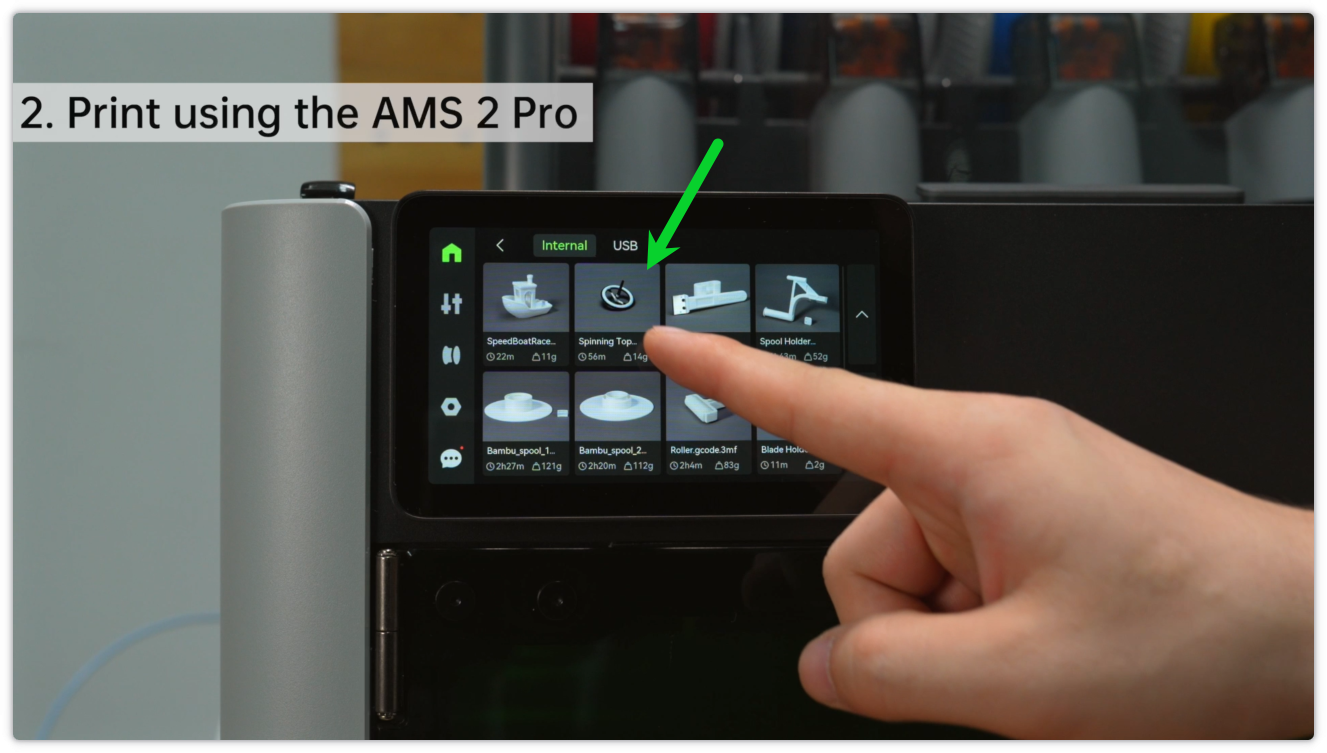
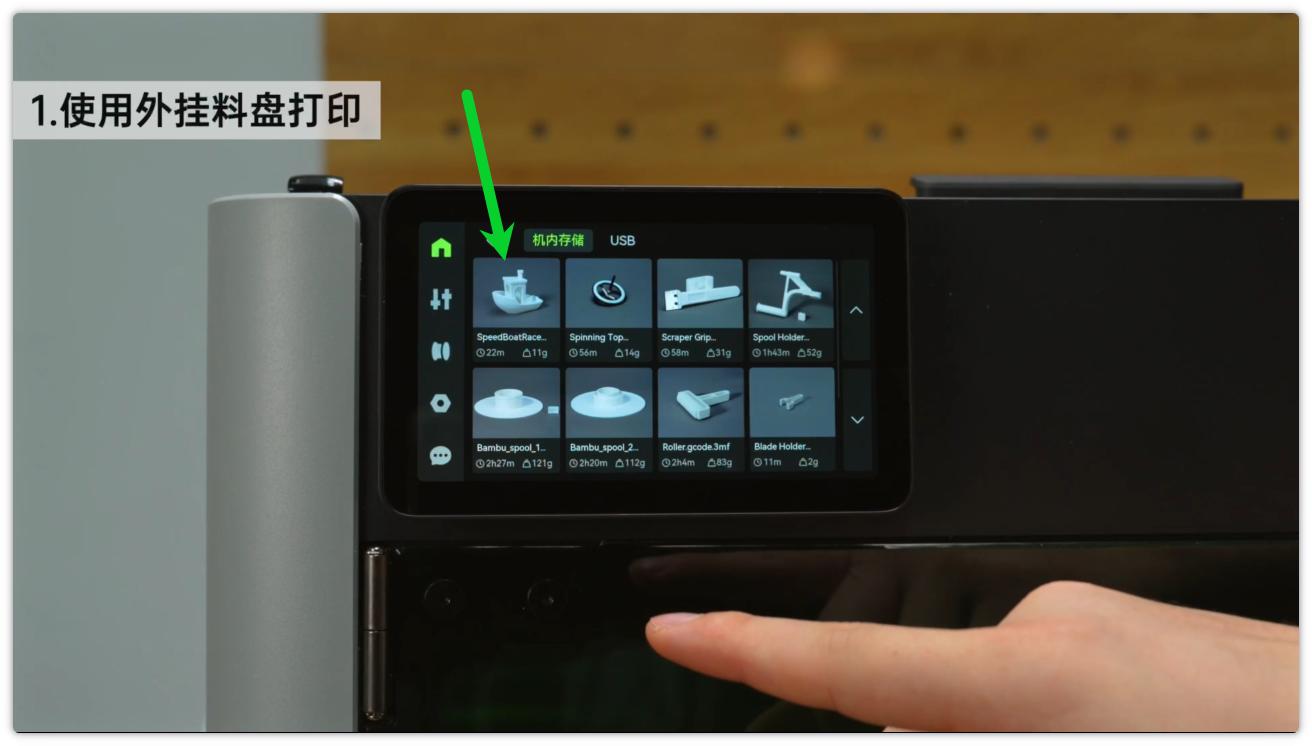
Na ekranie głównym drukarki kliknij „Drukuj pliki”. Wybierz model, który chcesz wydrukować, na przykład dwukolorowy bączek znajdujący się w pamięci drukarki. Po kliknięciu „Potwierdź” rozpocznie się drukowanie.
Po zakończeniu drukowania odczekaj, aż model ostygnie. Po ostygnięciu możesz delikatnie wygiąć platformę roboczą lub użyć skrobaka, aby zdjąć model.
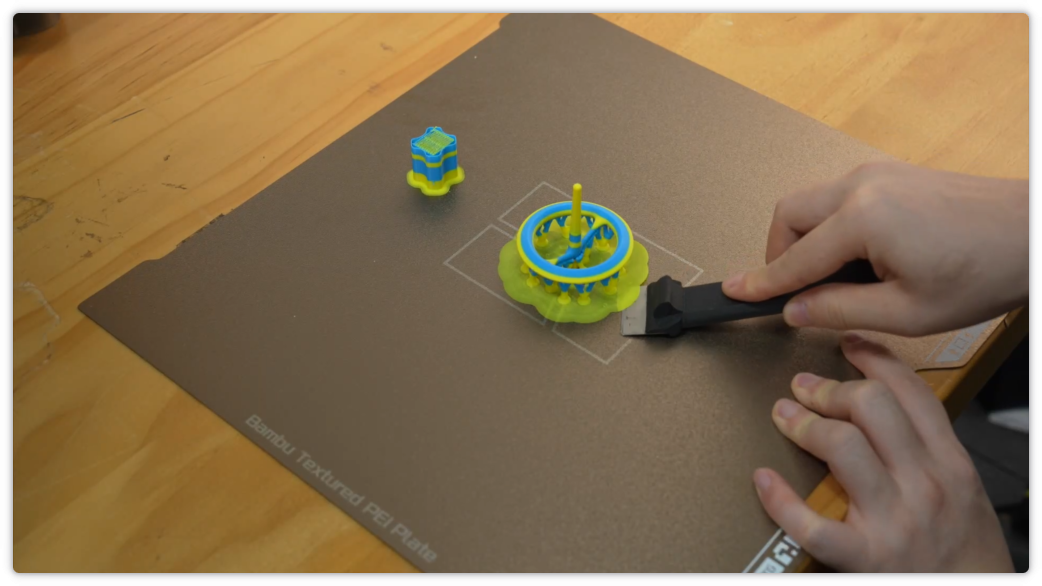
Uwaga: Podczas używania skrobaka należy zachować ostrożność, używając ostrego ostrza. Podczas zdejmowania modelu ze stołu roboczego należy unikać nadmiernej siły, aby nie zarysować powłoki platformy roboczej.
¶ Rozpoczęcie drukowania z uchwytem na szpulę
Dopasuj uchwyt szpuli do wystającego wieszaka z tyłu drukarki, a następnie dociśnij, aby zakończyć instalację.
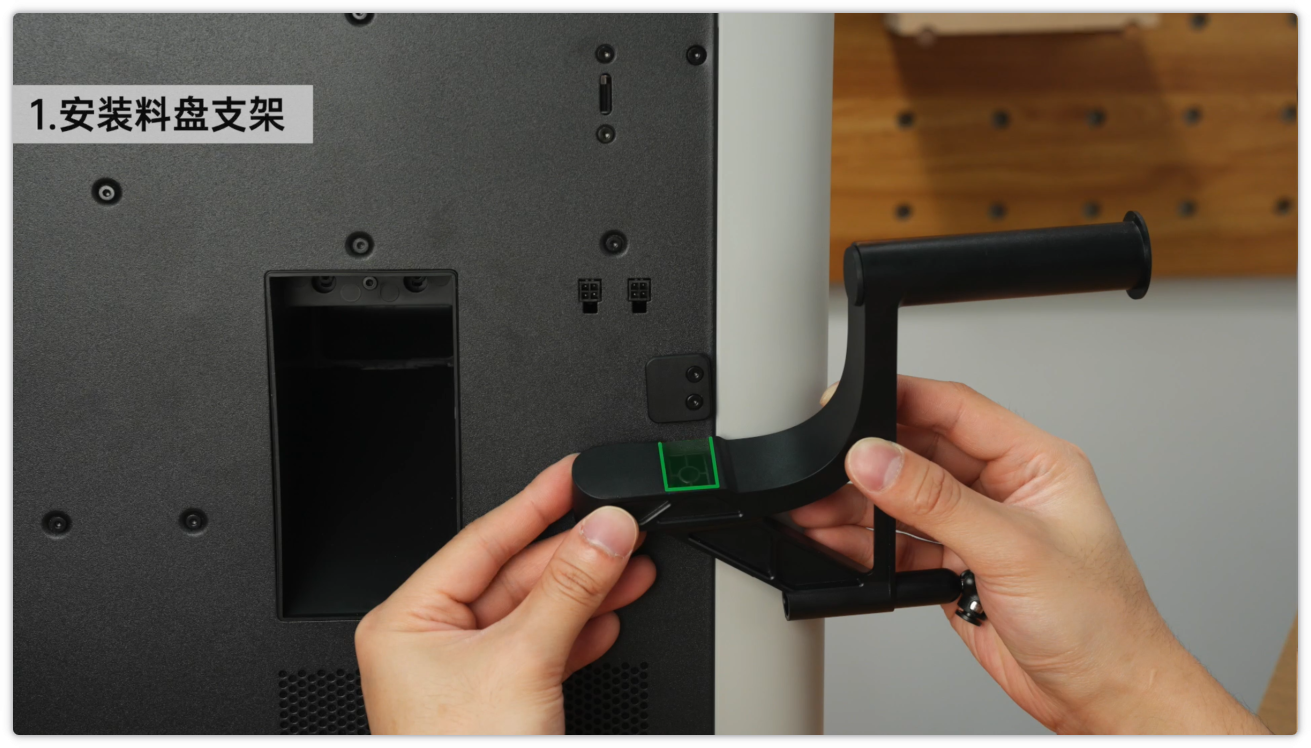
Aby zainstalować filament, należy wsunąć go do końca, aż będzie można go przesunąć.
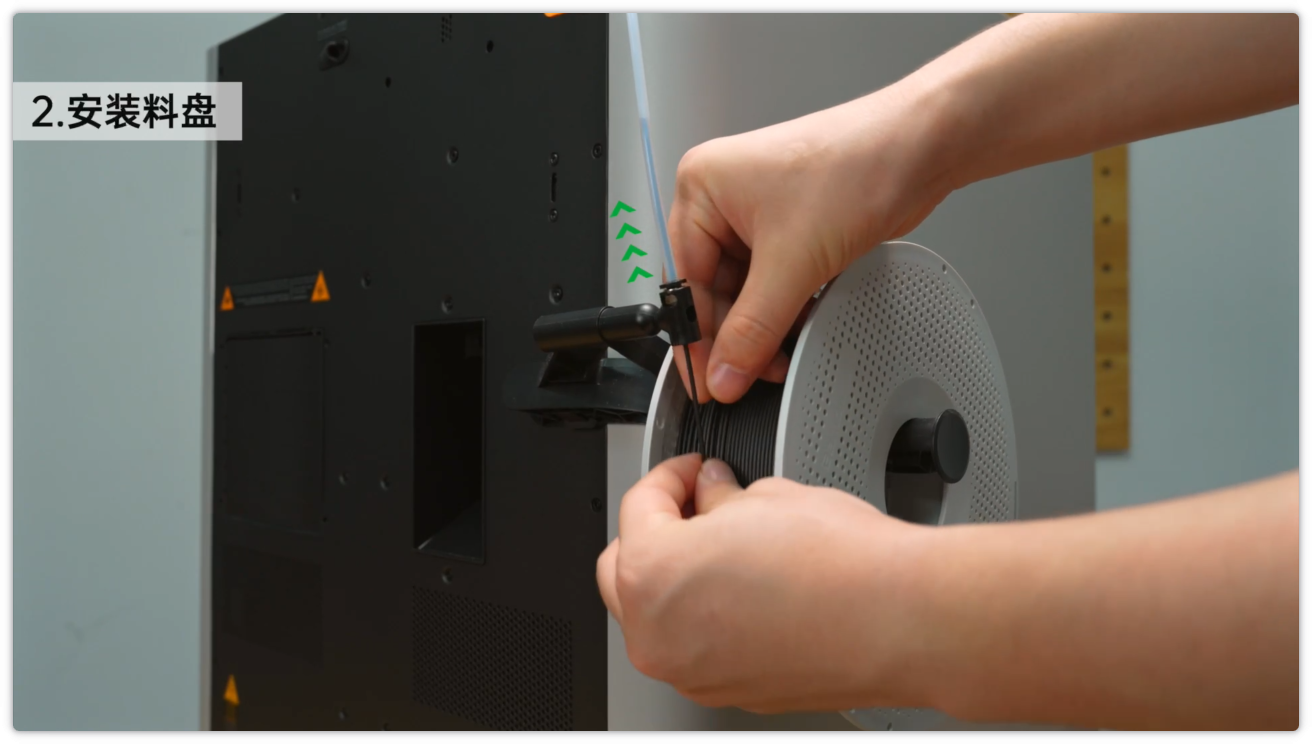
Włóż filament do uchwytu, upewniając się, że jest wsunięty do końca, aż nie będzie można go przesunąć. W tym momencie kontrolka ekstrudera zmieni kolor na zielony, co oznacza, że filament został prawidłowo wprowadzony.
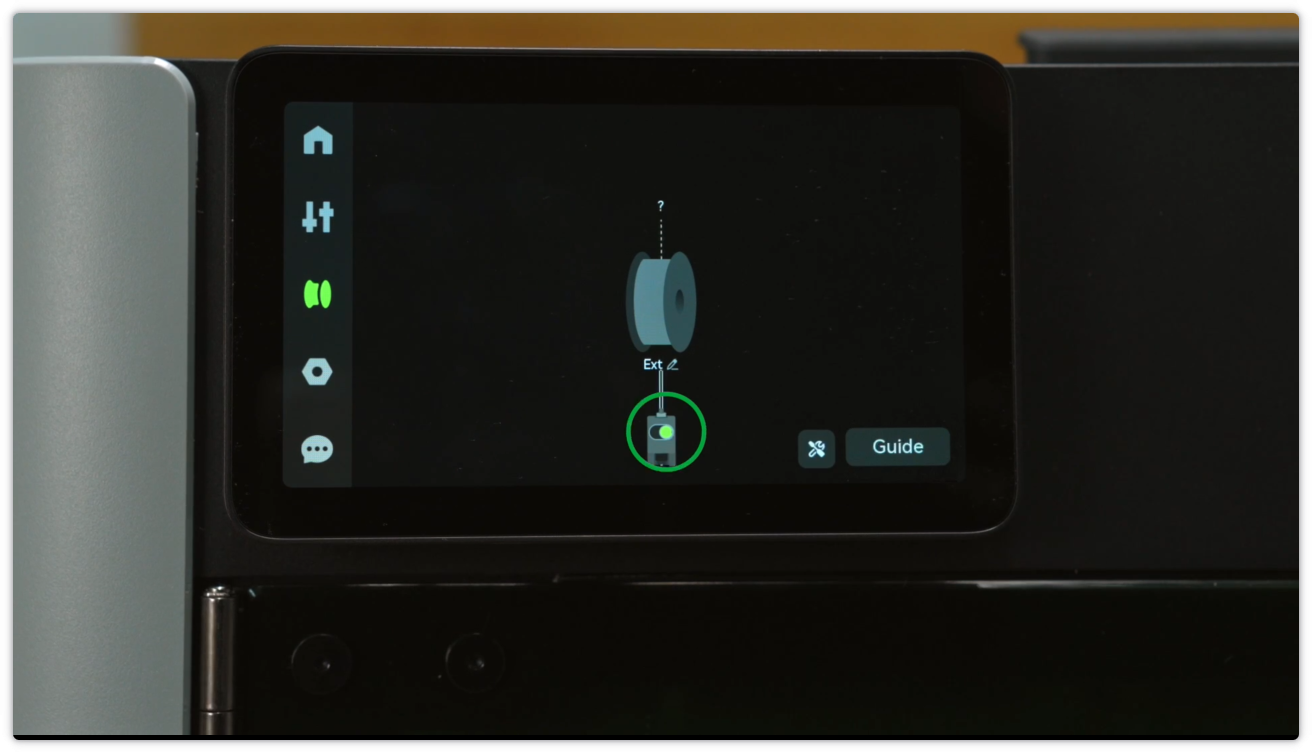
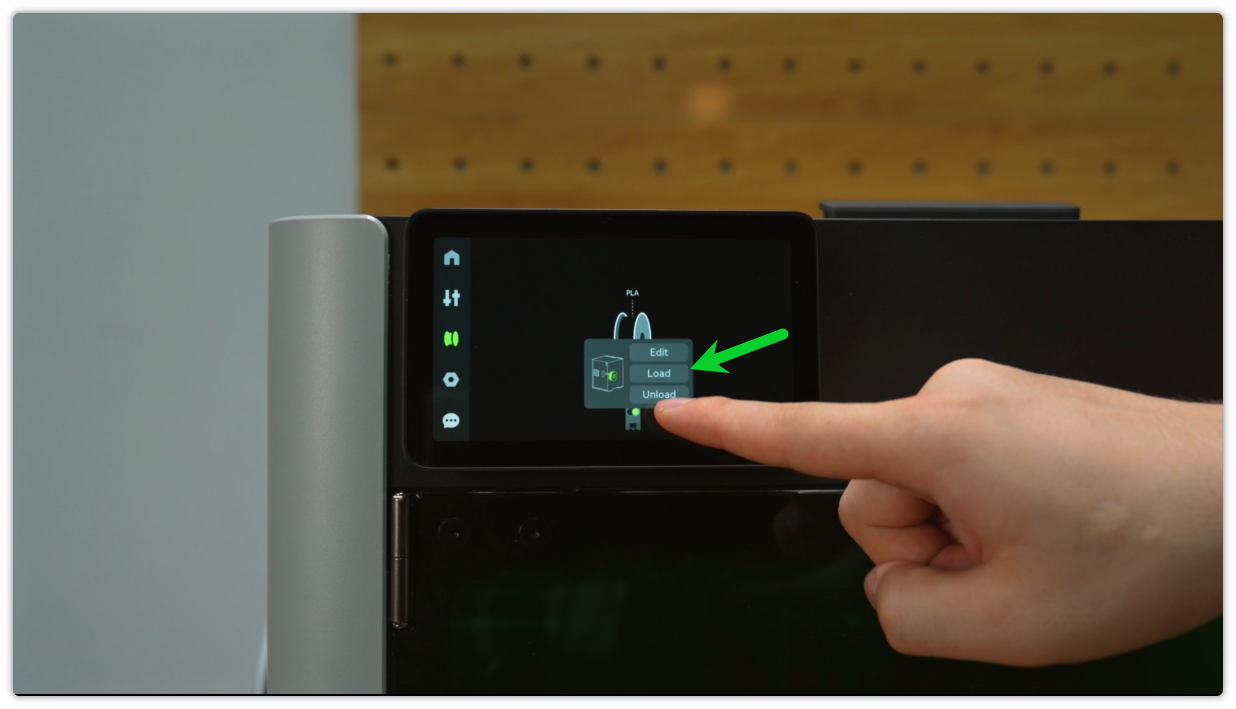
Kliknij przycisk „Edytuj” na ekranie drukarki, aby ustawić odpowiednie informacje dla bieżącego filamentu. Po ustawieniu kliknij „Załaduj”.
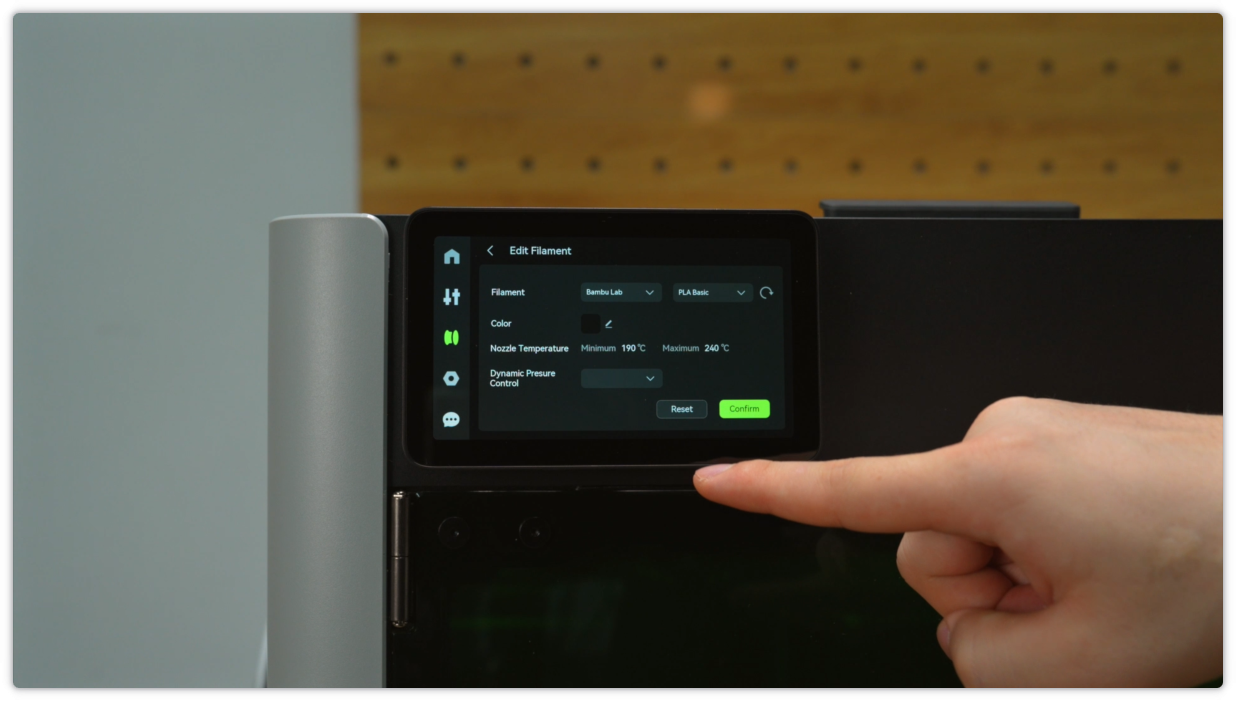 |
 |
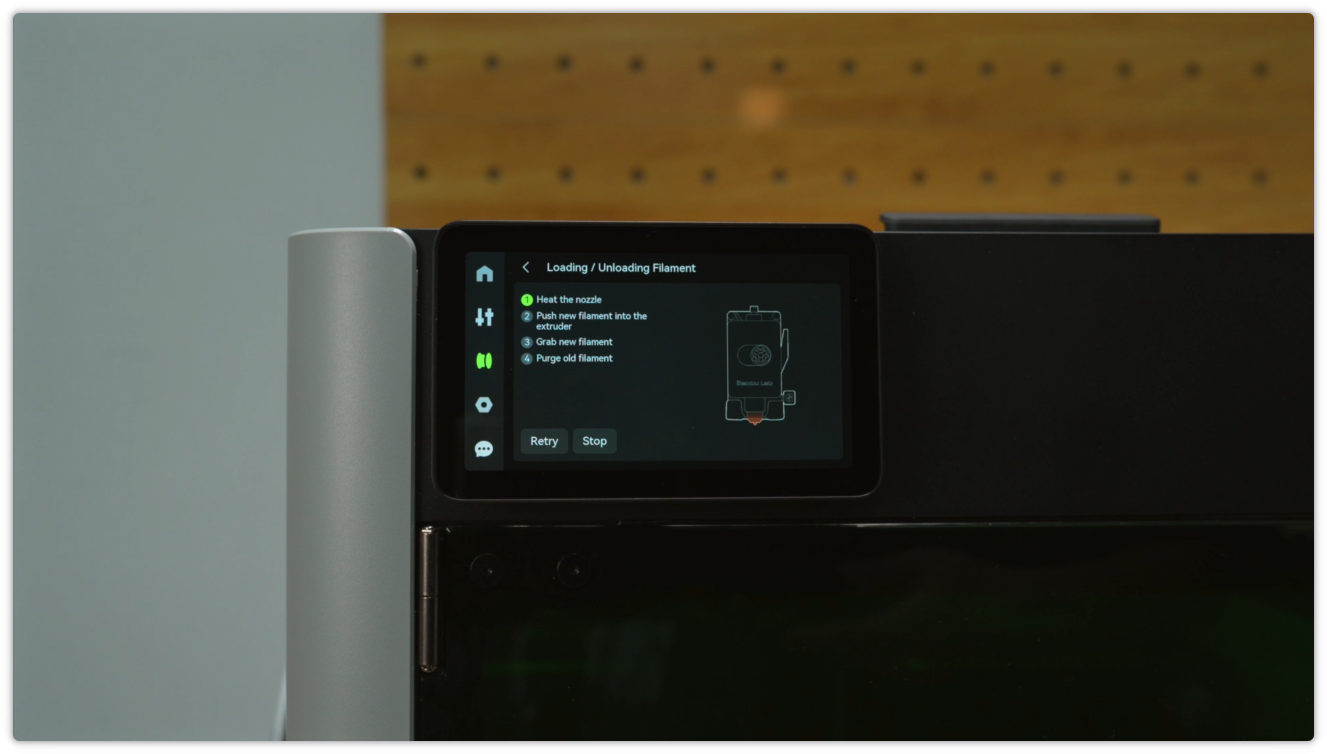
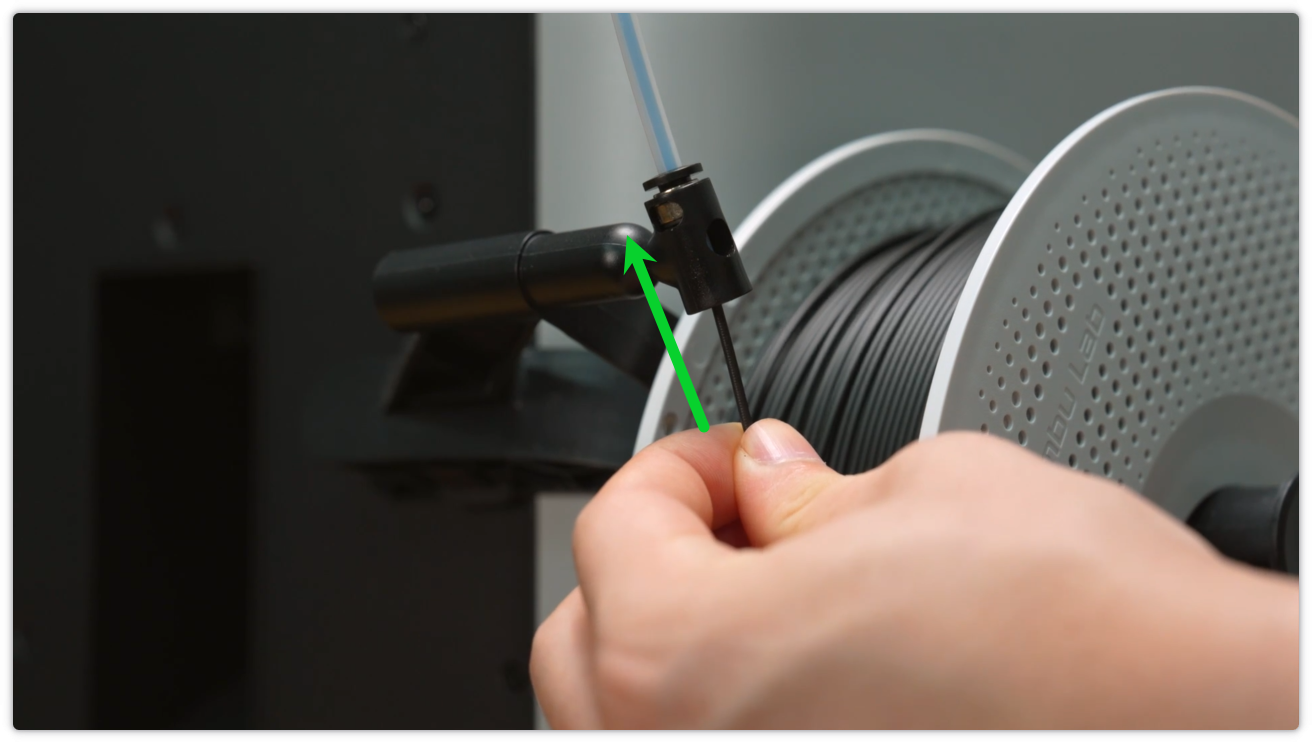
W tym momencie temperatura dyszy automatycznie wzrośnie i rozpocznie się podawanie filamentu. Zaleca się delikatne dociskanie filamentu w tym momencie, aby zapewnić jego stabilne uchwycenie przez ekstruder.
 |
 |
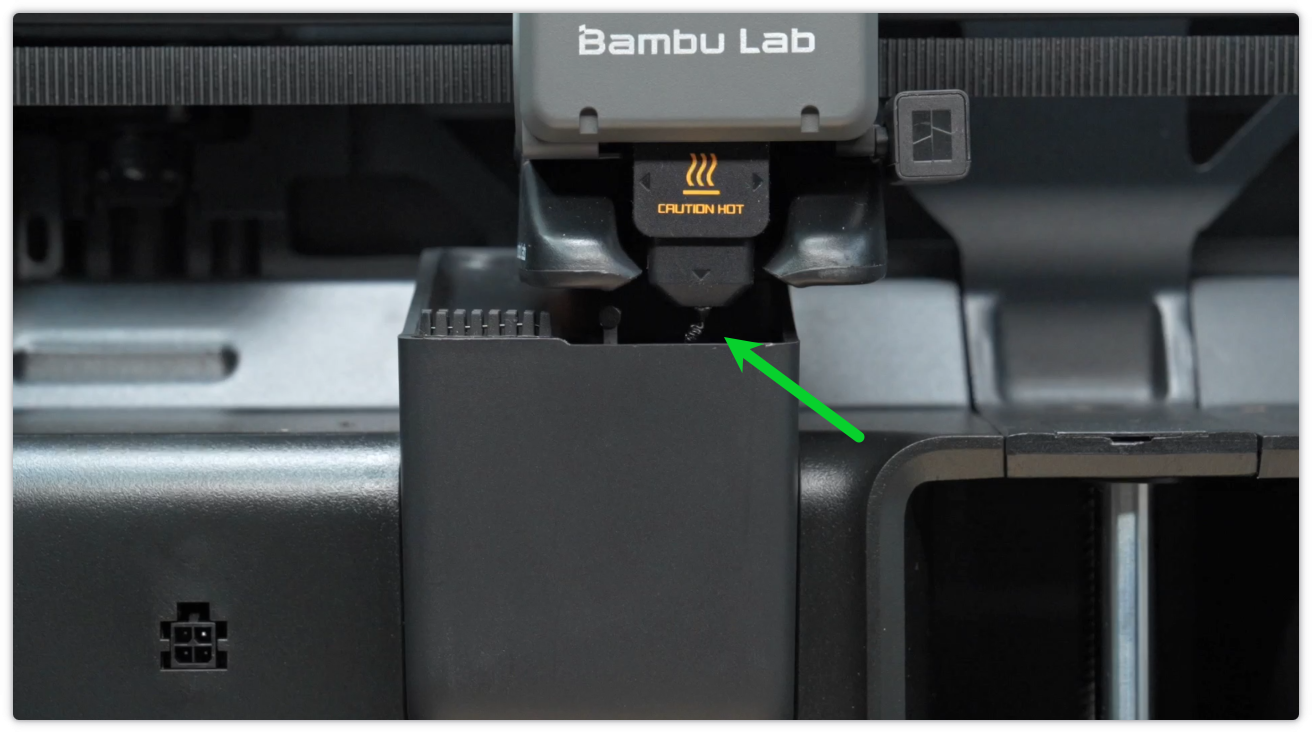
Jeśli zauważysz że filament jest wytłaczany z dyszy, będzie to oznaczać że filament został pomyślnie załadowany.
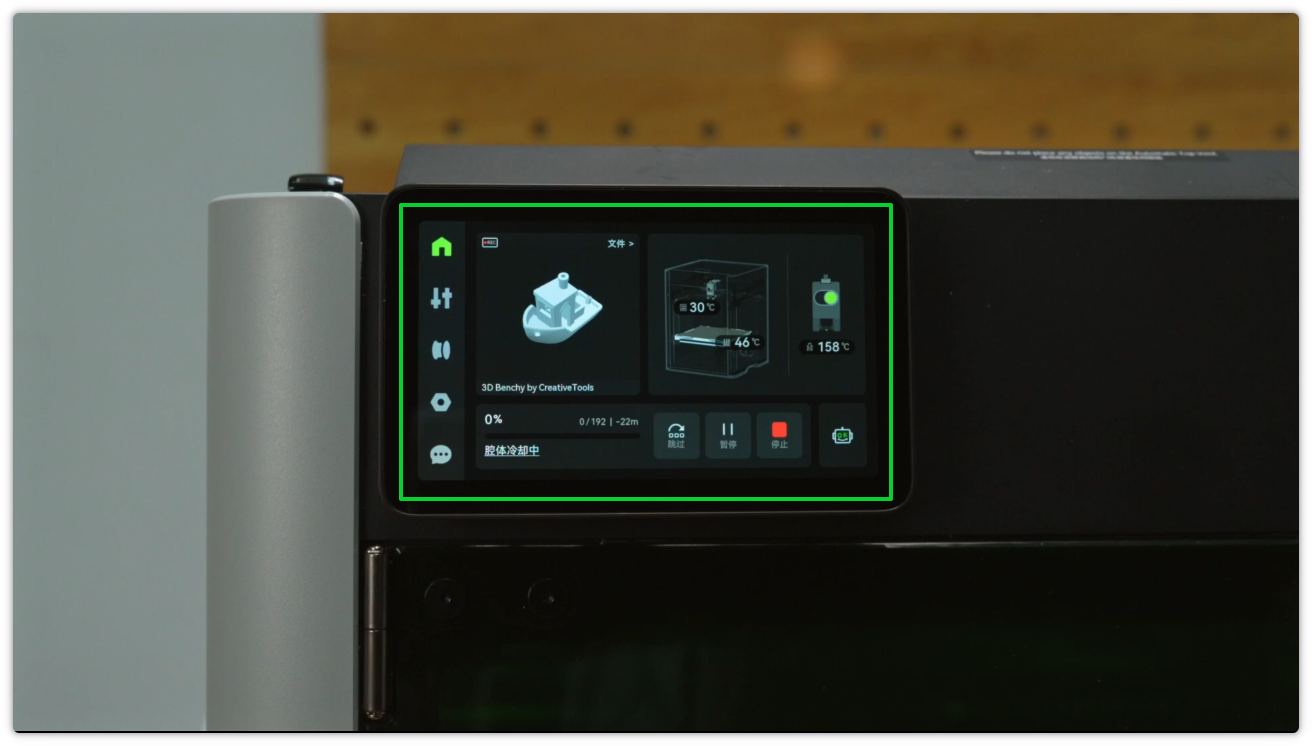
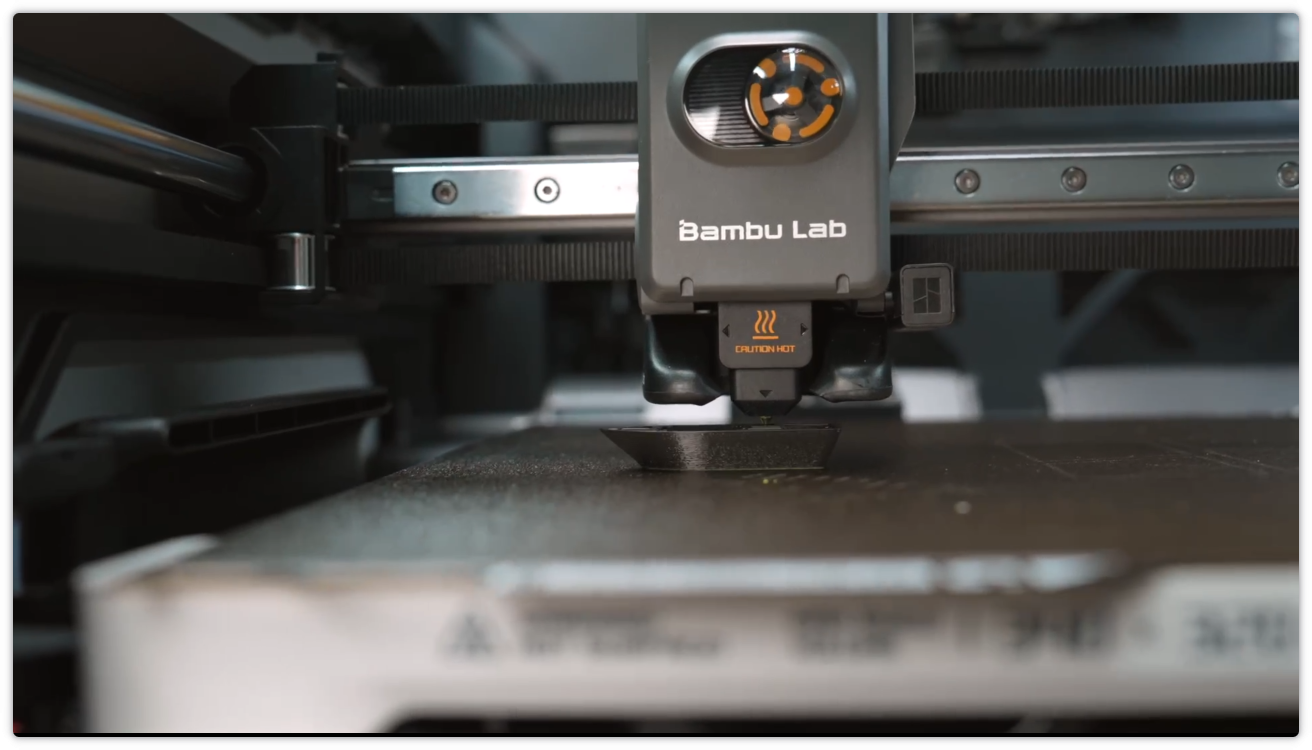
Następnie wybierz plik, który chcesz wydrukować, na przykład model „Benchy” wbudowany w drukarkę. Po zainicjowaniu drukowania wystarczy cierpliwie poczekać, a wkrótce otrzymasz piękny model małej łódki.
Po zainicjowaniu drukowania pojawi się ten interfejs. Poczekaj na zakończenie drukowania, a otrzymasz małą łódkę!
 |
 |
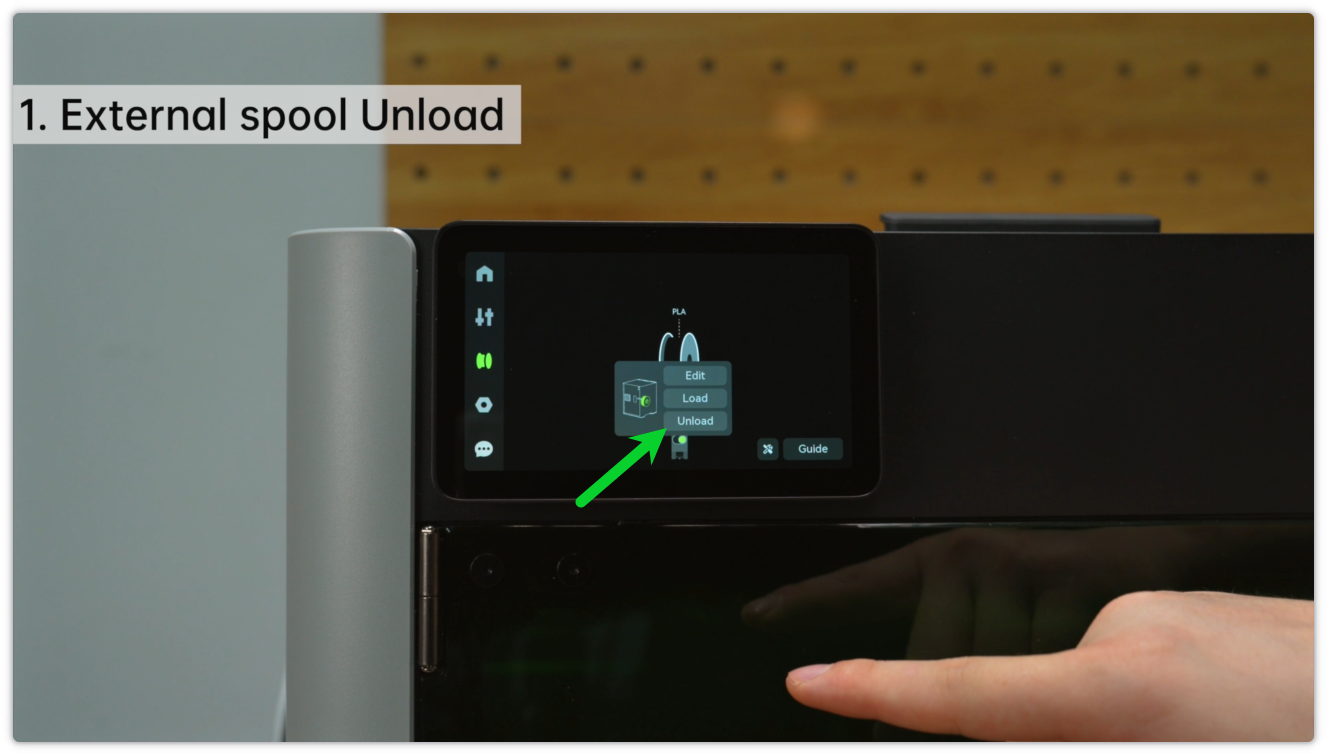
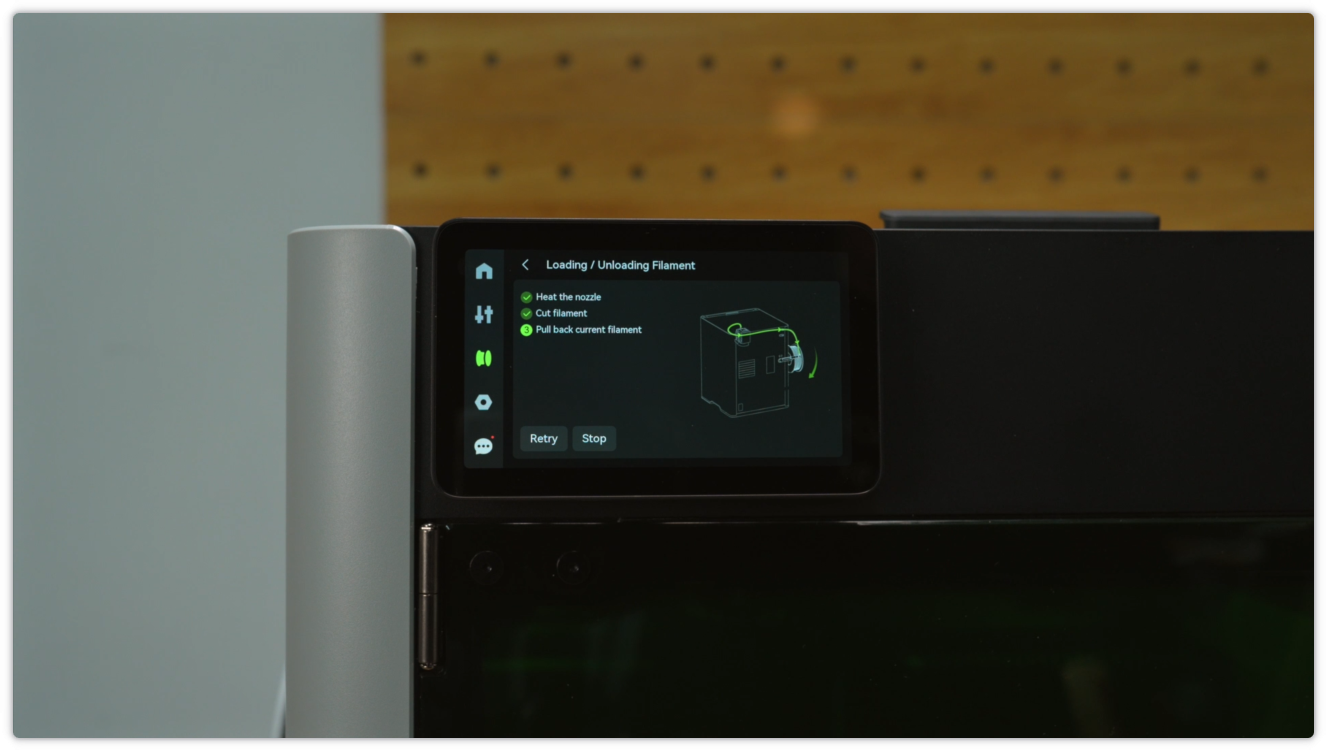
Jeśli musisz wymienić lub usunąć filament, wybierz bieżący filament na ekranie i kliknij „Rozładuj”. Po zakończeniu programu możesz ręcznie wyciągnąć filament.
 |
 |
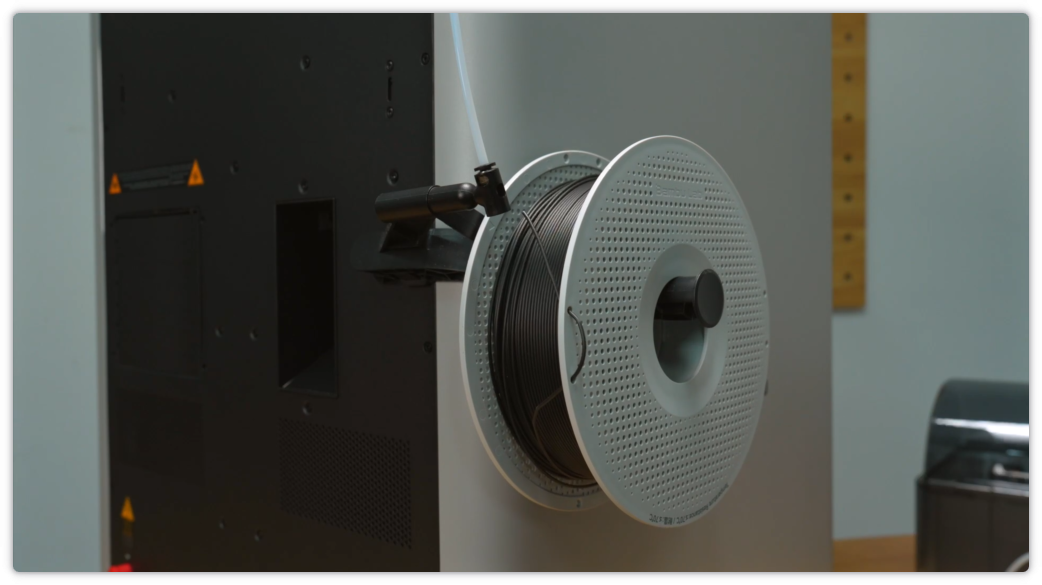
Aby uniknąć splątania filamentu, po użyciu zaleca się włożenie jego końca w mały otwór z boku, aby utrzymać jego naprężenie.
Polskie tłumaczenie Bambu Lab wiki jest dostarczane przez get3D.pl za wiedzą i zgodą Bambu Lab i jest oparte na oryginalnej stronie Bambu Lab Wiki. Dokładamy wszelkich starań aby zapewnić aktualność zawartych tutaj informacji, jeśli jednak będziesz miał jakiekolwiek wątpliwości, sprawdź oryginalną stronę.