W tym poradniku przedstawimy kroki wymagane do drukowania z karty Micro SD stosowanej w drukarkach 3D serii P1.
¶ Kiedy skorzystać z tego poradnika?
- Gdy drukarka nie jest podłączona do sieci, możesz eksportować pliki na kartę SD i stamtąd inicjować zadania drukowania;
- Gdy drukarka jest podłączona do sieci, zadanie drukowania można zainicjować za pośrednictwem serwera w chmurze lub możesz wysłać plik na kartę SD przez sieć LAN i zainicjować zadanie drukowania z ekranu drukarki.
¶ Jak drukować z karty SD na P1P/P1S?
¶ Krok 1: Wyjmij kartę Micro SD
Seria drukarek 3D Bambu Lab P1 nie jest wyposażona w kartę z możliwością wymiany podczas pracy.
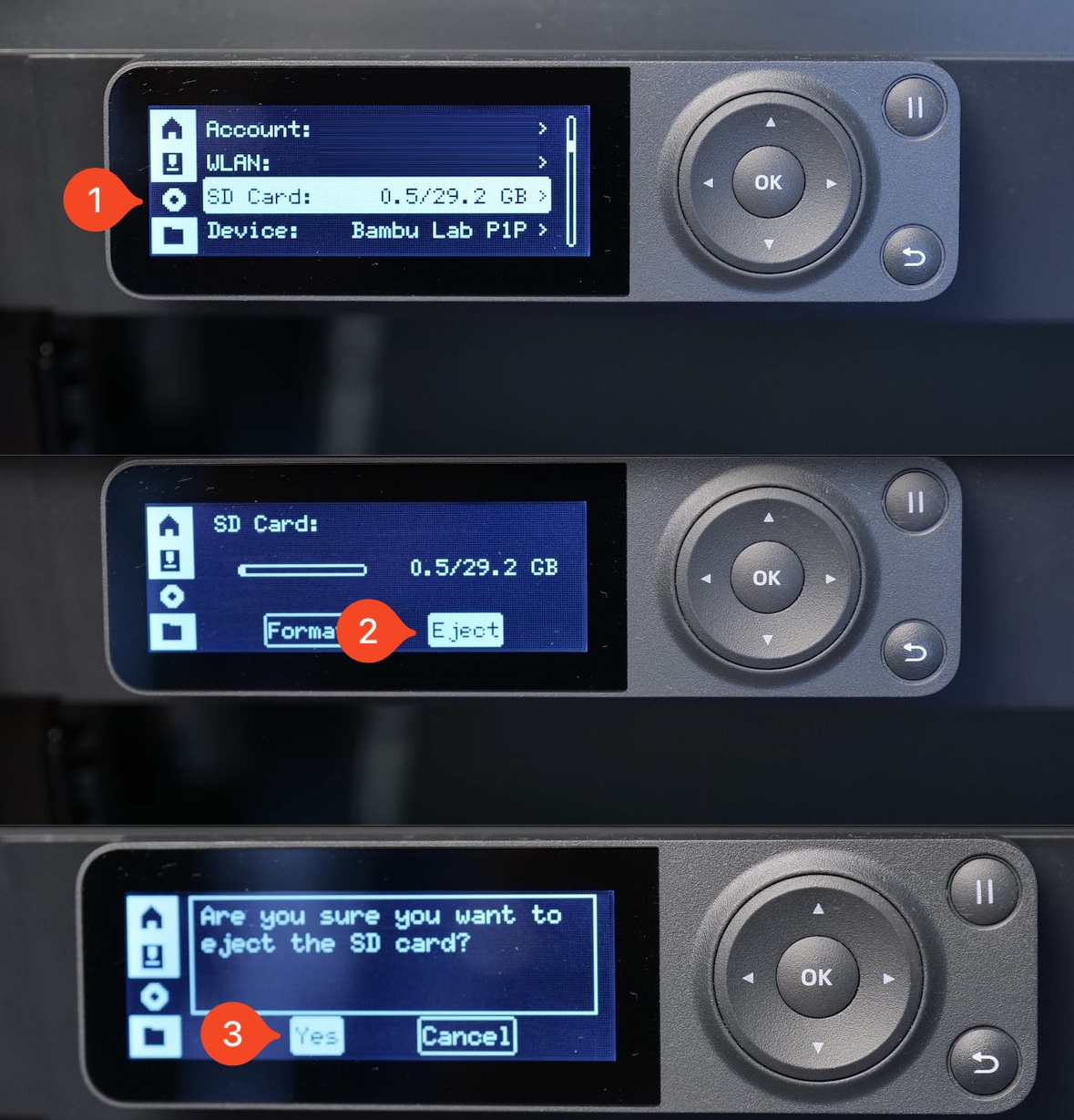
Oznacza to, że za każdym razem, gdy wyjmiesz kartę Micro SD, bardzo ważne jest, aby bezpiecznie wysunąć ją z menu, wykonując następujące czynności:
- Przejdź do Settings → SD Card
- Z menu karty SD, wybierz Eject
- Potwierdź wybór klikając Yes
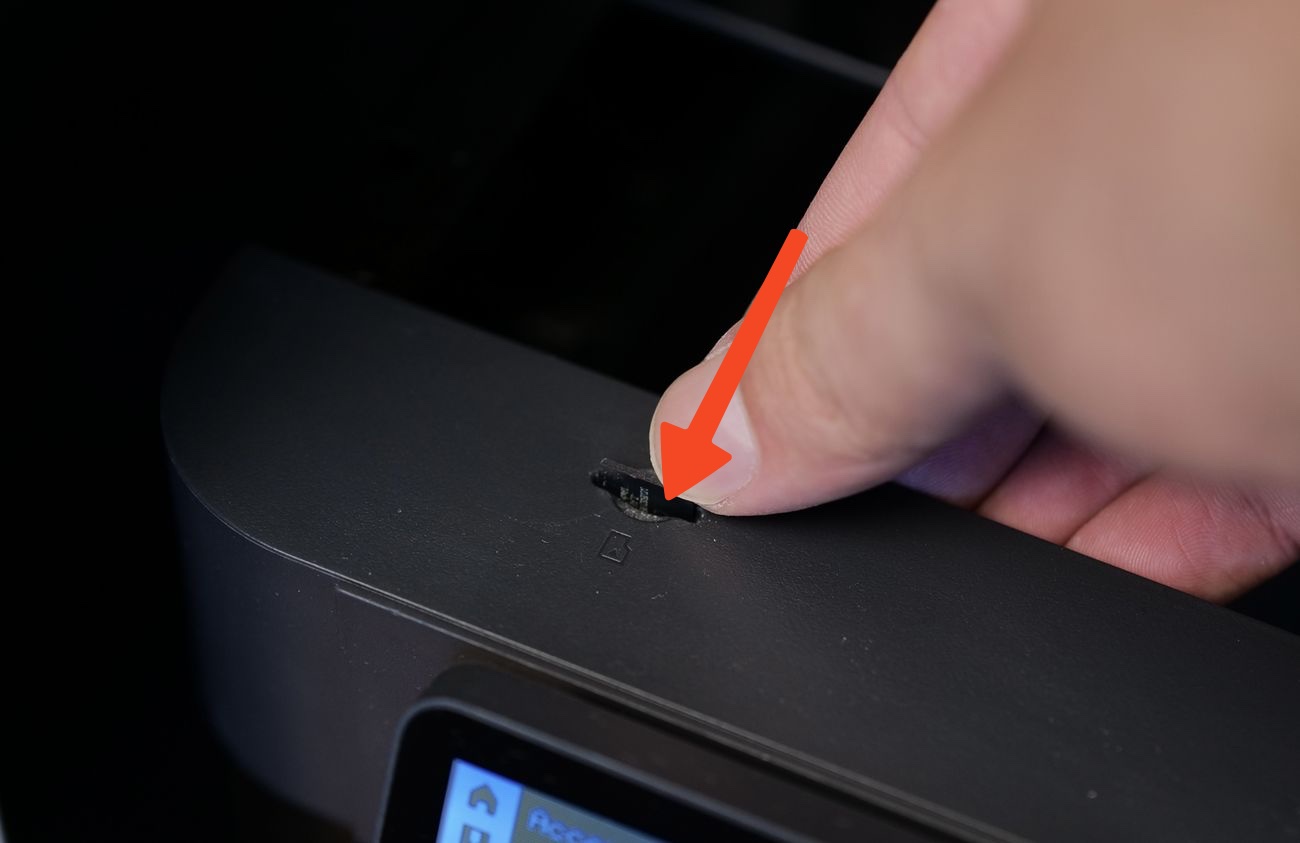
Można teraz wyjąć kartę micro SD z drukarki. Po prostu wciśnij kartę Micro SD, aby wysunąć ją z drukarki.
¶ Krok 2: Pokrój model 3D za pomocą Bambu Studio
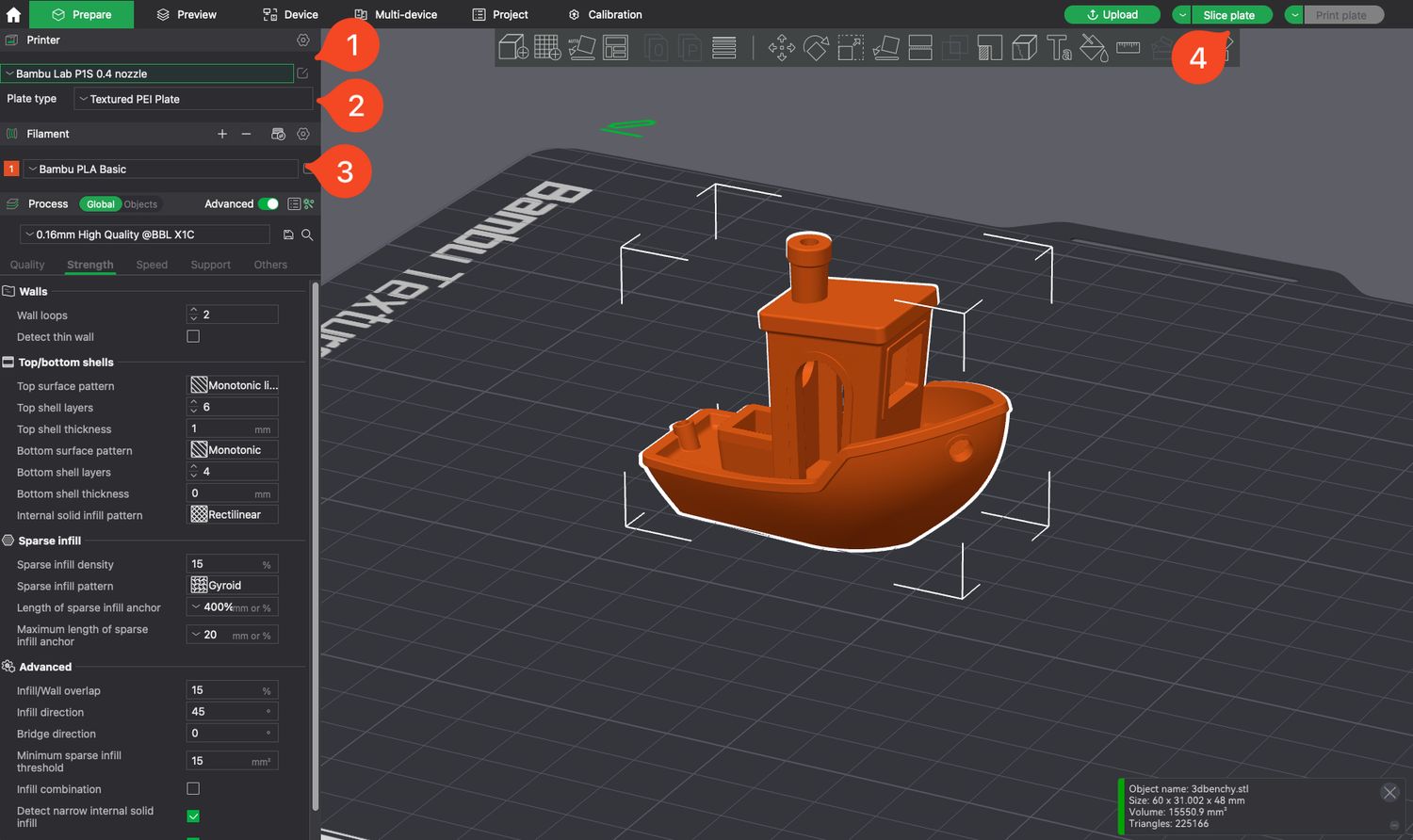
Na komputerze otwórz Bambu Studio i zaimportuj model, który chcesz wydrukować, a następnie wykonaj następujące kroki:
- Wybierz właściwy typ drukarki (Printer Type)
- Wybierz właściwy typ płyty (Plate Type)
- Wybierz typ filamentu z którego chcesz drukować
- Kliknij Slice Plate
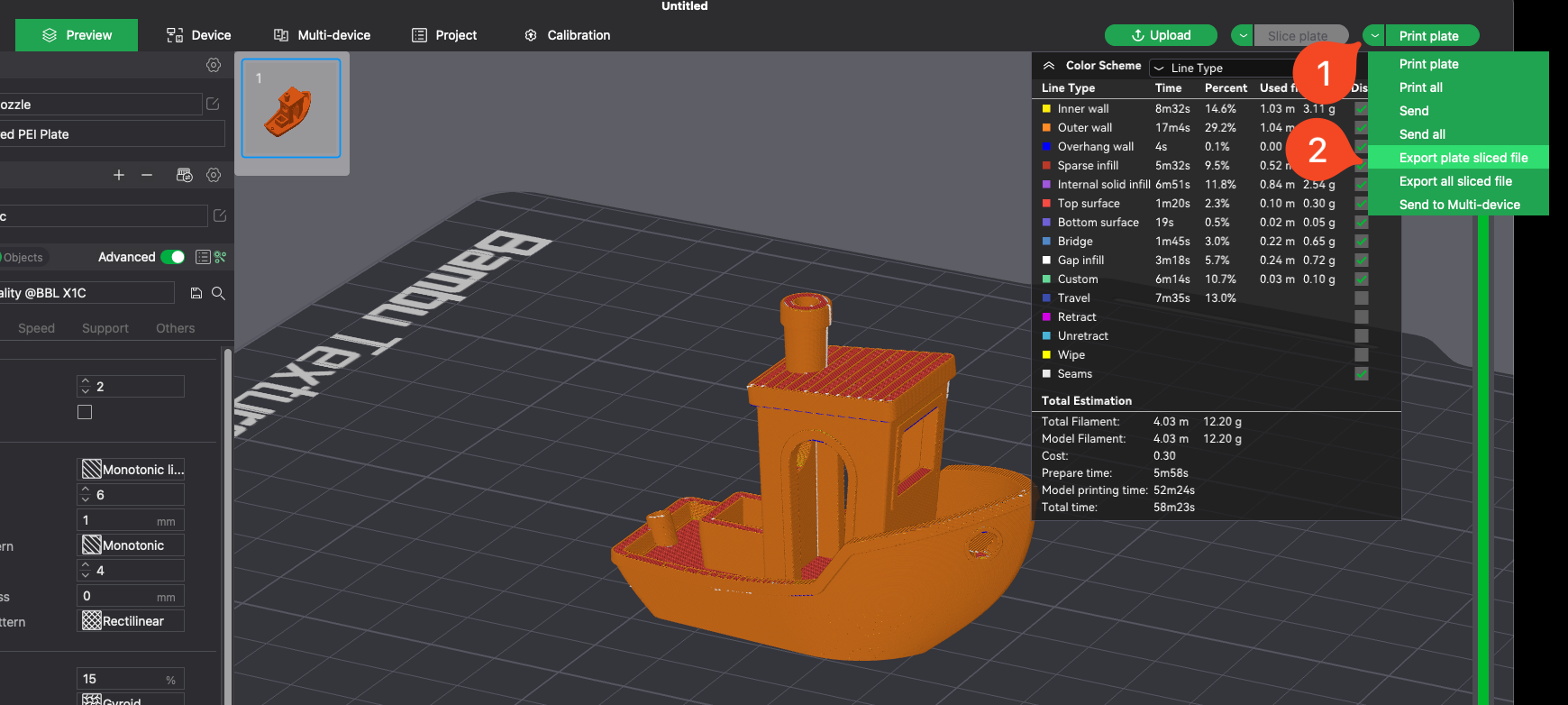
Po pokrojeniu pliku wyświetlony zostanie podgląd modelu.
- Kliknij na małej strzałce obok opcji “Print Plate”
- Wybierz opcję Export plate sliced file
- Kliknij jeszcze raz na przycisk Export plate sliced file
Pojawi się monit umożliwiający wybranie miejsca zapisania pliku.
¶ Krok 3: Skopiuj plik i włóż kartę Micro SD do drukarki
Gdy na komputerze pojawi się monit o zapisanie:
- Podaj nazwę pliku
- Wybierz miejsce w którym chcesz go zapisać. W tym przypadku będzie to karta Micro SD z drukarki
- Kliknij Zapisz/Save
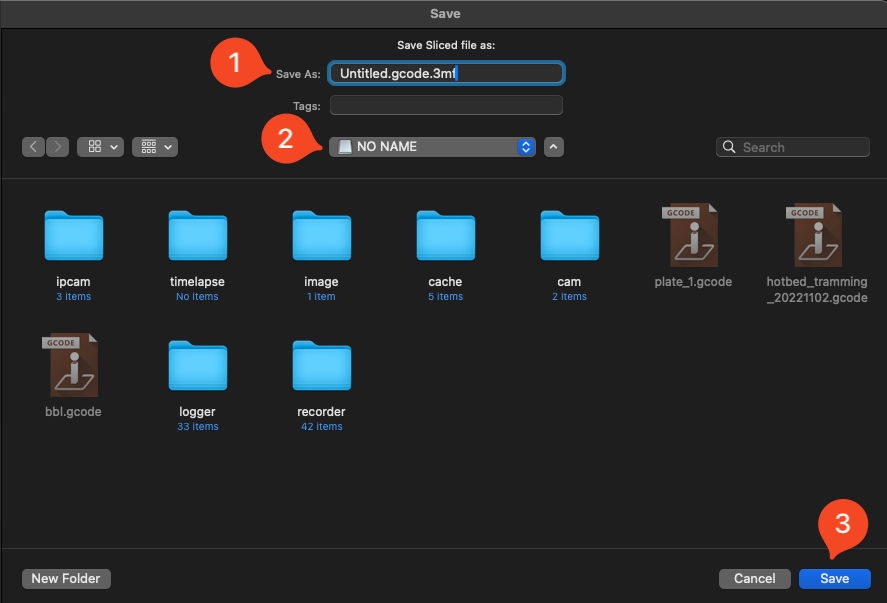
Ważne. Nie zapisuj go w żadnym z folderów widocznych na karcie Micro SD. Powinien znajdować się w katalogu głównym karty SD.
Następnie wysuń kartę Micro SD z komputera i włóż ją do gniazda karty Micro SD w drukarce
¶ Krok 4: Rozpocznij drukowanie
Po pocięciu pliku i skopiowaniu go na kartę Micro SD drukarki można rozpocząć drukowanie.
Aby to zrobić:
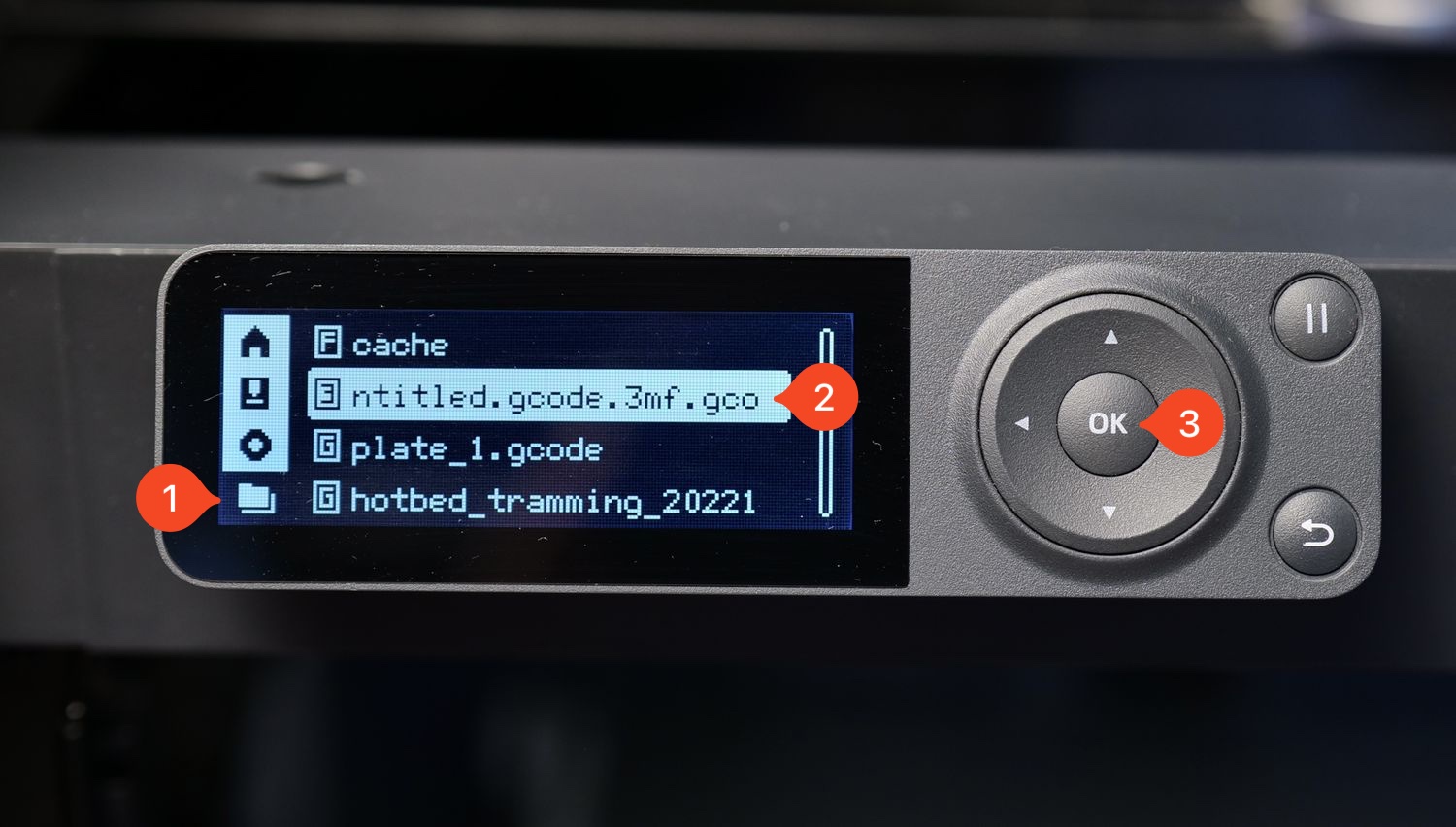
- Przejdź do opcji folderu na ekranie
- Wybierz plik, który wcześniej zapisałeś
- Kliknij OK, aby rozpocząć drukowanie
¶ Drukuj z karty SD poprzez sieć Wi-Fi
¶ Krok 1: Pokrój model 3D za pomocą Bambu Studio
Na komputerze otwórz Bambu Studio i zaimportuj model, który chcesz wydrukować, a następnie wykonaj następujące kroki:
- Wybierz właściwy typ drukarki (Printer Type)
- Wybierz właściwy typ płyty (Plate Type)
- Wybierz typ filamentu z którego chcesz drukować
- Kliknij Slice Plate
¶ Krok 2: Wyślij model na kartę Micro SD drukarki
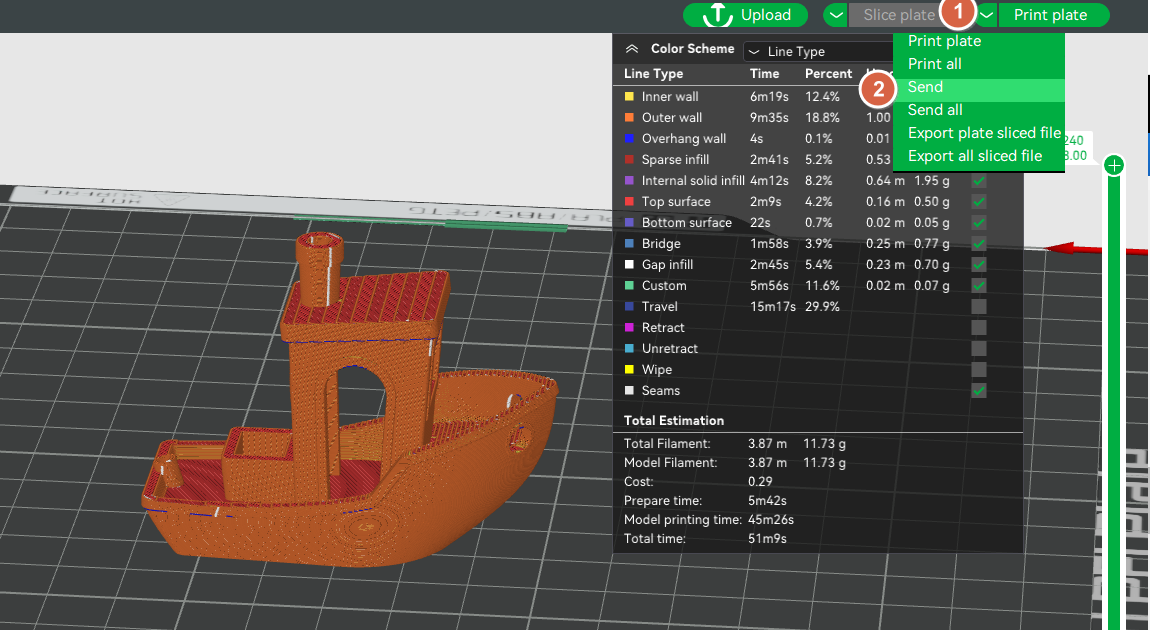
Po pocięciu pliku wyświetlony zostanie podgląd modelu.
- Kliknij małą strzałkę obok przycisku Print Plate
- Wybierz opcję Send
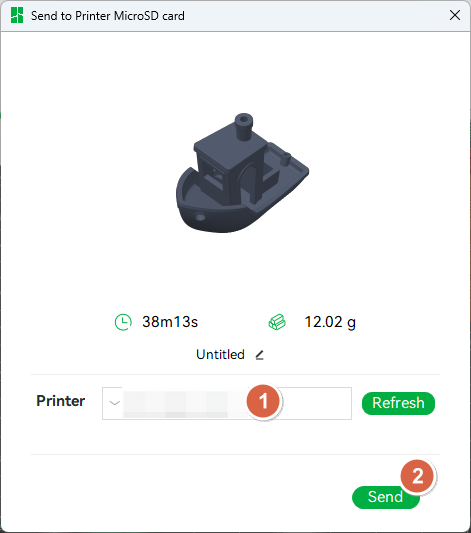
- Kliknij przycisk Send
W wyskakującym oknie wybierz drukarkę, do której chcesz wysłać plik i kliknij Send.
Ważne.
Zdecydowanie zaleca się umycie powierzchni wydruku przed rozpoczęciem druku.
Zapewni to największe szanse powodzenia wydruku i zminimalizuje ryzyko niepowodzenia wydruku na skutek przyczepności.
Aby dowiedzieć się więcej, przeczytaj ten artykuł na wiki: Poradnik czyszczenia płyty Bambu Lab Textured PEI Plate
Polskie tłumaczenie Bambu Lab wiki jest dostarczane przez get3D.pl za wiedzą i zgodą Bambu Lab i jest oparte na oryginalnej stronie Bambu Lab Wiki. Dokładamy wszelkich starań aby zapewnić aktualność zawartych tutaj informacji, jeśli jednak będziesz miał jakiekolwiek wątpliwości, sprawdź oryginalną stronę.